この記事の目次
届いた注文書のPDFを一覧に打ち込む。現場ごとのExcelを1枚の集計表にまとめる。建設会社の事務や現場には、手順は決まっているのに件数が多い作業がたくさんあります。Claude Code はこうした作業に使えますが、公式の説明はプログラム開発の言葉が中心で、プログラムを書かない自分に使えるのか迷いやすい道具です。
結論から言うと、Claude Code はプログラミングをしない人(非エンジニア)でも、フォルダの書類を読んで一覧や表を新しいファイルに書き出す作業に使えます。最初は原本のコピーを使い、原本を書き換えない作業から、計画を見て一つずつ承認しながら進めます。仕様は2026年11月20日時点の公式ドキュメントで確かめたものです。
Claude CodeでできることとチャットのAIとの違い
Claude Code は、パソコンのフォルダにある書類を読み、新しいファイルを書き出すところまで進めるAIの道具です。チャットのAIとの違いは、手元のフォルダの書類をまとめて直接読み、結果を同じフォルダに書き出せることです。
公式の説明では、Claude Code はファイルを読み、編集し、コマンドを動かす道具です(Claude Code 公式ドキュメント「Overview」、2026年11月時点)。コマンドは、パソコンに作業をさせる命令の文のことです。プログラム用の道具ですが、どのフォルダでも動くと案内されています(「Common workflows」)。
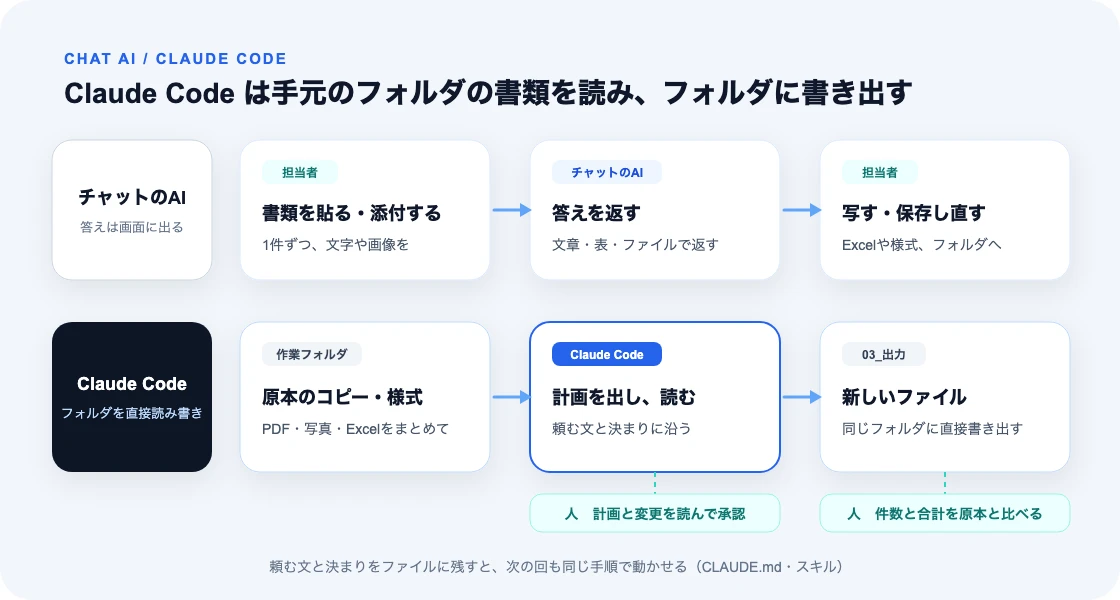
チャットのAIは、1件の相談や文章の下書きに向きます。Claude Code は、毎回同じ手順で進める一覧づくり・転記・照合に向きます。頼み方と決まりは CLAUDE.md(作業の始めに毎回読まれる決まりのファイル)に残せるため、次の回も同じ手順で動かせます(「How Claude remembers your project」)。
チャットのAIで書類を読むときの限界は、対話型の生成AIで図面やPDFを読み取るときにできることとできないことで整理しています。
事務・現場での使いどころ
向くのは「フォルダの書類を読んで、新しいファイルを作る」作業です。最初は原本を書き換えない作業から選びます。説明のための架空の例を3つ挙げます。
- 書類フォルダの一覧化:「A邸新築」のフォルダのPDFや写真から、ファイル名・種類・書類の名前の一覧を作る。行の数とファイルの数が合えば読み落としがない
- Excelの集計表:現場ごとのExcelから月の集計表を作る。合計は値で書かせず、Excelの式で入れさせると人が追える
- 写真の名前の付け直し:先に今の名前と新しい名前の対応表だけを作らせ、人が直してから写真のコピーの名前を変える
写真の例を2段に分けるのは、名前の変更がコマンドで行われることが多いためです。やり直しの機能で戻せるのは Claude Code がファイル編集の機能で変えたファイルで、コマンドだけで変わったファイルは戻りません(「Checkpointing」)。
Claude Code が作るのは下書きです。金額や数量の確定、提出、取引先とのやり取り、読めない所の判断は人が受け持ちます。読めない所は勝手に埋めず「要確認」として残させます。
始める前に用意するもの
用意するのはパソコン、会社で決めたプラン、社内の決まり、作業用のフォルダの4つです。プログラムの知識は要りませんが、プランと情報の扱いは情報システムの担当と先に確かめます。
- パソコンとアプリ:デスクトップアプリの「Code」のタブから始めると、ターミナル(文字で命令を打ち込む画面)を使わずに済む
- プラン:Code のタブは Pro・Max・Ultra・Team・Enterprise のプランで使える。個人ではなく会社で決めたアカウントを使う
- 社内の決まり:入れてよい情報、元請・発注者の図面の扱い、使ってよい作業
- 作業用のフォルダ:原本とは別の場所に作り、原本のコピーを入れる
アプリとプランは「Get started with the desktop app」の説明によります(2026年11月時点)。
学習の扱いはプランで違います。個人向けのプラン(Free・Pro・Max・Ultra)は、データをモデルの改善に使うかを利用者が選びます。法人向けのプラン(Team・Enterprise)は、組織が提供を選ばない限り学習に使わないとされています(「Data usage」)。
手元のパソコンで動かしても、会話と読んだファイルの内容は処理のためにモデルの提供元へ送られます。元請や発注者の図面は契約で扱いが決まっていることがあるため、入れてよい情報を先に決めます。分け方は生成AIに入力してはいけない情報の見分け方で説明しています。
最初の1回の進め方と承認の読み方
最初の1回は、原本のコピーを読んで新しいファイルを1つ作る作業で、計画と承認の流れに慣れます。目標は便利さを確かめることより、何を許可しているかが分かるようになることです。
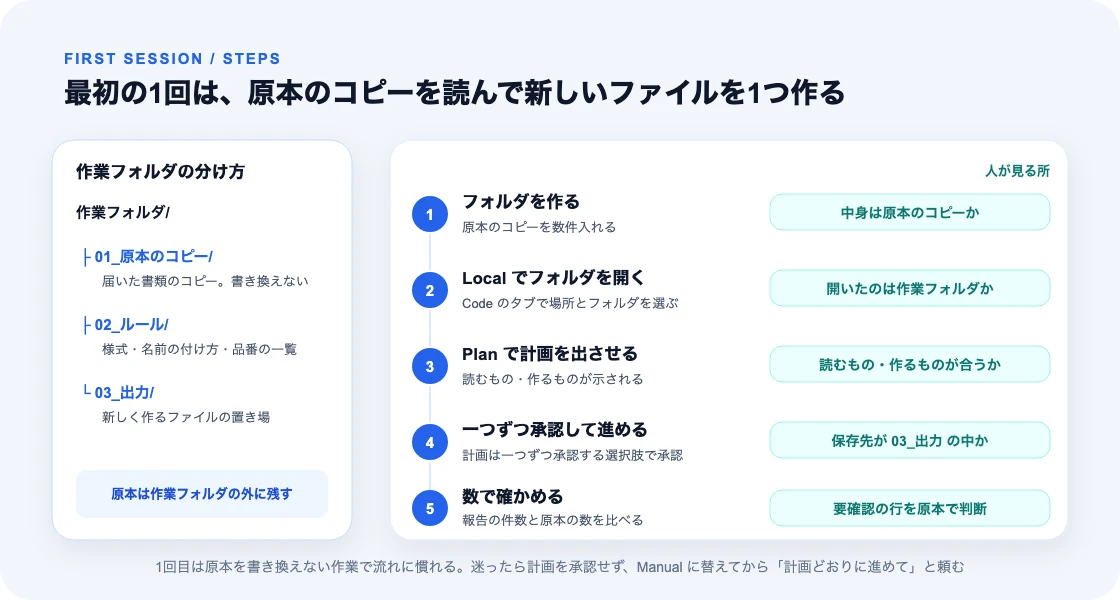
モード(どこまで聞かずに進めるかの設定)は、入力欄の下で切り替えます。最初は次の2つだけを使います(「Choose a permission mode」、2026年11月時点)。
- Plan:ファイルを読んで計画を出す。計画を承認するまで編集しない
- Manual:ファイルの編集やコマンドの前に、変わる中身を見せて確認を求める
計画を承認すると、選んだ選択肢のモードに切り替わってそのまま作業が始まります。承認するときは、編集を一つずつ承認する選択肢を選びます。分からなければ承認せず、Manual に替えてから「計画どおりに進めて」と頼みます。
確認が出たら、何をするのか、どこに書くのか、何が変わるのかを読みます。保存先が出力用のフォルダの外、原本のコピーや様式が書き換わる、コマンドの中身が分からない、のどれかなら拒否して説明を求めます。承認したコマンドは開いたフォルダの外にも書き込めるため、毎回読みます(「Security」)。
終わったら、読んだファイルの数と一覧の行の数を報告させ、原本の数と比べます。最初に頼む文の例、確認が出たときの判断表、PDFやCSVで止まったときの直し方は、資料建設会社の事務・現場のためのClaude Code入門にまとめています。
まとめ
Claude Code は、プログラミングをしない人でもフォルダの書類を読んで一覧や表を書き出す作業に使えます。ただし承認の中身を読める人が使う道具です。自社では、会社で使うプランと学習の扱い、入れてよい情報と元請・発注者の図面の扱いを先に確かめます。次の一歩として、今週、書類フォルダ1つのコピーで一覧づくりを1回動かし、行の数と原本のファイルの数を比べます。
ケンセツAIラボについて
ケンセツAIラボは、建設会社向けのオーダーメイドAI開発と、AI研修のサービスです。Claude Code の研修では、御社に届く書類と今の様式を題材に、受講者ごとに試作し、入力してよい情報と確かめ方を社内の決まりにします。教えるのは、建設会社の業務に入って仕組みを作っている専属のエンジニア(FDE)です。研修だけのご依頼もお受けしています。内容は法人向けのClaude Code研修のページにまとめています。


この記事を書いた人
ケンセツAIラボ編集部
建設・設備業の図面、仕様書、見積、受発注など、各社固有の業務に合わせたAI活用を調査・発信しています。
監修:株式会社ドットログ 開発チーム