
デモ動画電気保安・点検帳票・記録
現場の記録を、いつもの点検成績書へ。
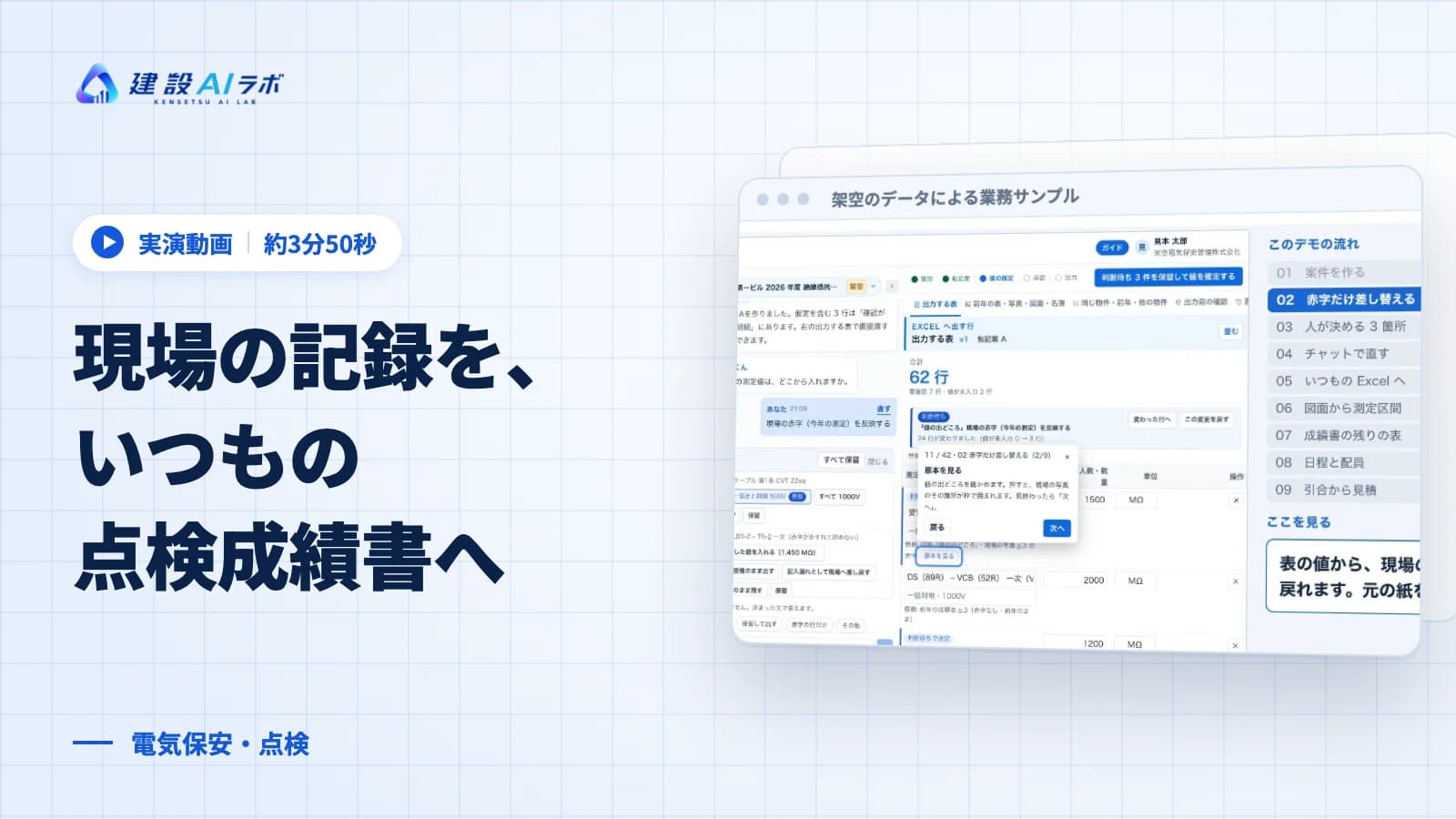
動画で確認できる業務の流れ
届くもの
- 前年の点検成績書
- 現場で記入した写真・記録
- 単線結線図
- 01
前年資料と現場記録の取り込み
前年の成績書、赤字を記入した写真、出力先Excelを照合。
- 02
変更箇所の確認
赤字のある区間を更新し、読み取り元の写真へ戻って確認。
- 03
技術者による判断
読み取れない値、桁違い、抹消箇所を確認し、保留と確定を区別。
- 04
既存Excelへの出力
空欄・単位・流用を点検し、技術者の確認後に帳票へ反映。
出すもの
- 提出先のExcel様式
担当者が確かめる所と、御社に合わせる所
担当者が確かめる所
- 赤字の読み取りと測定値の判断
- 単位・空欄・前年値の流用
- 技術者の確認と提出する版の管理
御社に合わせて決めること
資料・マスターの整備
前年の点検成績書、現場で記入した写真・記録
処理ルールと担当者の確認
赤字の読み取りと測定値の判断
自社の帳票・システムへの出力
単線結線図、提出先のExcel様式
資料・業務条件に応じた対応範囲の検証。共有範囲は事前に確認。
動画のチャプター・ナレーション全文
0:00.2案件を作る
前の年の成績表と、現場で赤字を入れた写真、書き込む先の Excel の三つを渡して、案件を作ります。 成績表の区間、現場の赤字、書き込む先を、順に読み取ります。
0:24.3赤字だけ差し替える
前の年の数字のまま並んだ表に、現場で入れた赤字を反映します。 動くのは、赤字を入れた区間だけで、その出どころも分かります。 表の値から現場の写真の該当箇所へ戻れるので、元の紙を探し直さずに済みます。
0:51.2人が決める 3 箇所
読めない赤字、桁が違う赤字、線で消された区間。この三つは、機械ではなく人が決めます。 かすれて読めない赤字には、現場で測り直した値を入れます。 決められないものは保留にしたまま、先へ進められます。
1:15.8チャットで直す
判断待ちは、チャットの言葉でも決められます。 指示ごとに、反映されたか、されなかったかと、その理由が並びます。 表では、変わった行に印が付き、戻すこともできます。
1:33.9いつもの Excel へ
出す前に、前の年の値の流用や、理由のない空欄、単位の取り違えを確かめ、技術者の確認を通します。 社内確認用、提出用、是正が要る区間の三つの帳票を、同じ行から出すので、数字が食い違いません。 いつもの Excel の表のうち、赤字から書き換えるセルだけが光り、ほかのセルや罫線には触りません。
2:05.2図面から測定区間
ここからは新設の物件です。単線結線図から、測定区間の表を起こします。 汎用の AI にそのまま聞いた結果と比べると、社内の様式のルールの差が、表の行に表れます。
2:27.6成績書の残りの表
同じ単線結線図から、接地抵抗や開閉器など、成績書の残りの表も起こします。 負荷のつながっていない予備の回路は、機械が決めずに、人に確かめます。 四つの表の行が、一度にそろいます。
2:51.8日程と配員
前の年の同じ月の工程表をもとに、現場ごとに誰が行くかの案を、チャットで頼みます。 前の年の担当と人数で、表を埋めていきます。 埋まらない現場は、理由を付けて人に回します。
3:13.3引合から見積
最後は、引合の図面から、しゅんこう試験の見積を作ります。 図面から読んだ台数と面数が数量になり、金額はすべて計算で出します。
3:32.0まとめ
このデモでは、現場の赤字だけを前の年の成績表に差し替えて、いつもの Excel へ戻します。 単線結線図から成績書の表を起こし、工程表から人の割り当ての案、図面から見積まで、同じ画面でつなぎます。 画面のデータは、すべて架空です。御社の様式に合わせて、作り直してお見せします。
お問い合わせ・無料相談
電気保安・点検の業務に合わせた、AIシステム開発のご相談。対象資料・処理ルール・確認手順の整理から対応。
ご相談のあとの流れ
- 1届く書類と業務の流れを伺う
- 2試す範囲を一緒に決める
- 3御社の書類で動く画面を作る
- ご相談とデモは無料です
- 構想の段階からご相談いただけます
- 秘密保持契約を結んでから資料をお預かりします